
-
Ga naar een printer en log in. (Manieren om in te loggen)
-
Plaats de originelen met de bedrukte zijde naar boven in de automatische documentinvoer
of plaats deze met de bedrukte zijde naar beneden op de glasplaat. -
Druk op de [Home] knop naast het scherm op het gebruikerspaneel en tik op [Scannen].
Tip: Je kunt ook tikken op de sneltoets [Scannen] boven in het scherm van het gebruikerspaneel.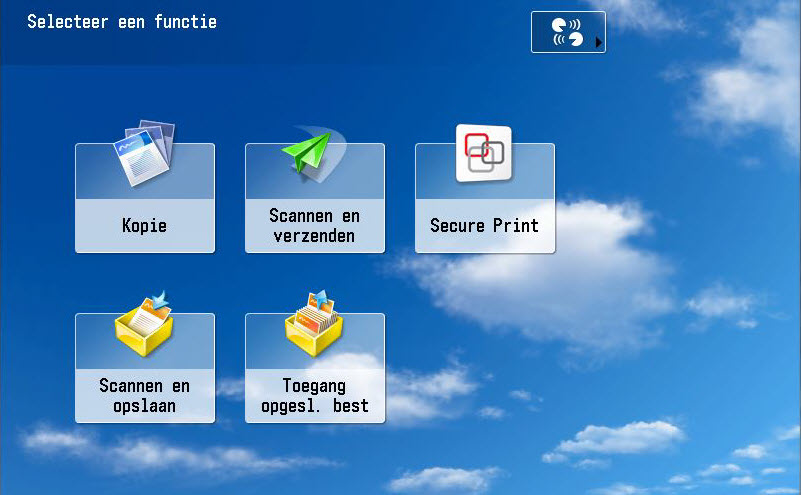
-
Kies de bestemming van je scanbestand en pas zo nodig de scaninstellingen aan.
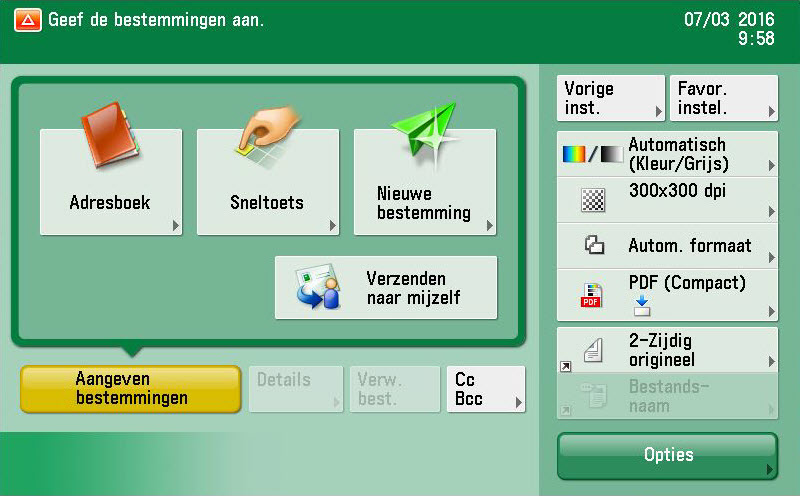
-
Druk op de groene knop. Je gescande documenten worden naar de gekozen scanbestemming verzonden.
-
Log uit door je pas op de kaartlezer te leggen en wacht tot je een geluidssignaal hoort of tik op [Uitloggen]. In de Campus Print app, tik op [Log uit].