Wanneer je een Hanze-studentenkaart, Hanze-medewerkerskaart of een persoonlijke pas, bijvoorbeeld een OV-chipkaart, wilt gebruiken om in te loggen bij de printers, moet je je pas eerst koppelen aan je account. Zodra je bent ingelogd verschijnt je persoonlijke print wachtrij op het scherm.
1. Inloggen met een Hanze-kaart of persoonlijke pas
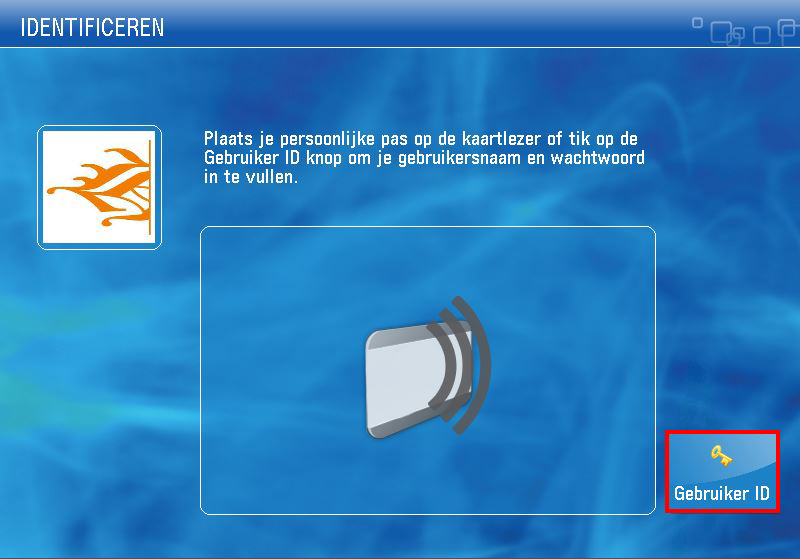
Leg je Hanze-kaart of persoonlijke pas op de kaartlezer naast het gebruikerspaneel en wacht tot je een geluidssignaal hoort.

2. Inloggen met de Campus Print app
Om met de Campus Print app in te kunnen loggen, heeft de app toestemming nodig om de camera van je device te gebruiken. De app zal, indien de app die toestemming nog niet heeft, hierom vragen.
- Open de Campus Print app.
- Kies Hanze als locatie.
- Log de eerste keer dat je de app gebruikt in met je Hanze account of met je gastaccount.
- Tik op [Inloggen].
- Scan de QR-code op het bedieningspaneel van de printer.
3. Inloggen met gebruikersnaam en wachtwoord
Pas vergeten? Je kunt bij een printer ook altijd inloggen met je gebruikersnaam en wachtwoord.
- Tik in het startscherm op de knop [Gebruiker ID].
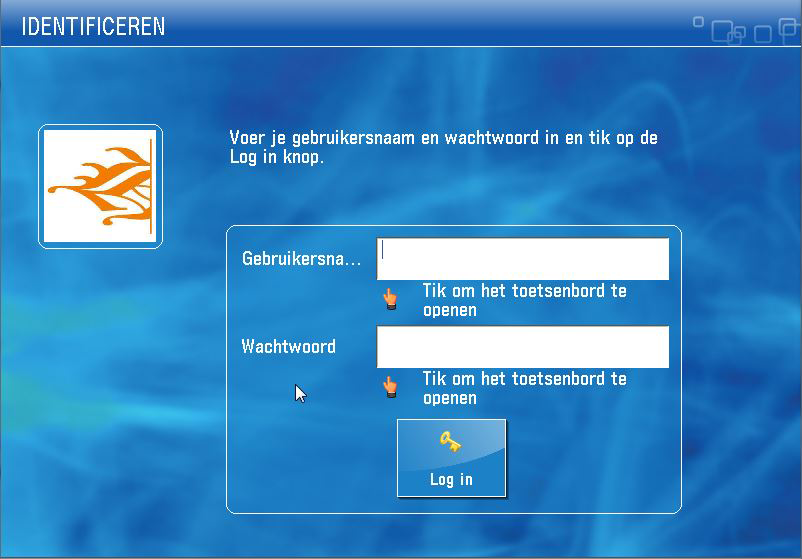
- Voer je gebruikersnaam en wachtwoord in:
- Voor medewerkers: 4-lettercode
- Voor studenten: studentnummer
3. Tik op [Log in].