
In het print portal en de Campus Print app kun je zien hoeveel printtegoed je hebt. Je kunt hier ook jouw printtegoed handmatig verhogen.
Let op: Als je printtegoed koopt, is je nieuwe saldo in de meeste gevallen binnen enkele minuten zichtbaar. Het kan echter voorkomen dat het wat langer duurt, tot wel een half uur. Klopt het printtegoed na maximaal drie uur nog niet, dan kun je dit melden bij het ICT Supportcenter (hanze.nl)
Verhoog in het print portal
- Ga naar: print.hanze.nl
- Log in met je Hanze-account of gastaccount.
- Klik op het tabblad [Tegoed].
- Klik op [Opwaarderen].
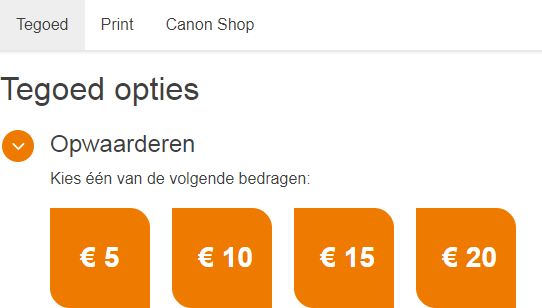
- Klik op een bedrag in het overzicht. Het betaalmenu wordt geopend.
- Je kunt je printtegoed nu betalen met iDEAL, iDEAL, MasterCard, Visa of Sofort Banking.
- Klik op [Transacties] om de verhoging te controleren.
- Klik op de [account] knop en dan op [Uitloggen].
Verhoog in de Campus Print app
Zorg dat je de Campus Print app op je smartphone of tablet hebt geïnstalleerd. (Installeer de Campus Print app)
- Open de Campus Print app.
- Gebruik je de app voor de eerste keer, log dan in met je Hanze-account of gastaccount.
- Bovenaan staat het printtegoed. Tik op [Opwaarderen].
- Selecteer [Opwaarderen].
- Tik op een bedrag om het printtegoed te verhogen.
- Kies een betaalmethode.
- Rond de betaling af.
- Selecteer [Transacties] in het menu om de verhoging te controleren.
Tip
Print je regelmatig en wil je niet elke keer handmatig je printtegoed opwaarderen als je printtegoed tekort komt, dan kun je het printtegoed ook automatisch verhogen door middel van een bankafschrijving.